- ວິທີລົງ Windows XP ຈາກ USB.
Thaum koj muaj li hais los saum toj no lawm, txuas ntxiv no mus yog ວີທີ siv thiab ua kom koj tus USB boot tau. Click rau qhov nov mus download lub program yuav coj los siv ua kom koj tus USB boot tau lub Windows. Hauv qab no yog ວິທີ siv lub program:
Thaum koj download tau lub program los lub program yuav yog lub file Winrar(.rar) ua ntej koj yuav qhib(Open) tau lub file ntawv koj yuav tsum muaj lub program Winrar ຕິດຕັ້ງ(Install) ua ntej nyob rau hauv koj lub computer lawm, tab sis yog tias koj tsis tau muaj no los download tau nyob rau tus link nov: Download Winrar uas yuav coj los siv qhib lub file program koj yuav siv ntawv.
Tom qab thaum koj muaj tag nrho 2 yam li hais los saum toj no lawm ces hauv qab no yog ວິທີ siv.

Lub sijhawm thaum koj Download tau los ces lub file yuav zoo li daim duab saum toj no. Yog li ntawv ua ntej koj yuav siv koj yuav tsum tau muab lub file Extract tawm ua lub Folder es koj thiaj li yuav siv tau yooj yim li daim duab hauv qab no qhia.

Thaum koj Extract tag lawm ces yuav tau ib lub Folder lub npe yog kiag li koj lub file ntawv nyob ke rau hauv ib lub Folder ua ke.


Nov yog lub ໜ້າຕາ ntawm lub program uas yuav siv.


Click thiab uas raws li daim duab hauv qab no qhia, click ຂວາ rau ntawm lub file ISO Windows XP ces xaiv mus rau qhov li koj pom hauv qab daim duab nov.

Daim duab hauv qab nov yog lub sijhawm thaum koj mount lub file ISO tag ces nws yuav tawm nyob ua ຊ່ອງຈຳລອງ zoo li qhov koj pom hauv qabn no, tiamsis nco ntsoov tias ຊ່ອງ uas koj ຈຳລອງ no yog ຊ່ອງ (M:\) nyob rau ntawm koj lub computer xwb nws yuav yog ຊ່ອງ dab tsi los ຂື້ນກັບ rau ntawm koj lub computer xwb, kuv vam tias koj yuav nkag siab txog qhov nov.

Hauv qab no yog cov file Windows uas thaum koj mount rau lub ຊ່ອງຈຳລອງ ntawv.

Tom qab thaum koj mount lub Windows XP tag li hais los saum toj no, txuas ntxiv no mus yuav yog siv tus USB coj los install lub Windows li koj xav tau ntawv lawm. Tiamsis nco ntsoov Format koj tus USB ua File System (NTFS) ua ntej tso, ວິທີ format tsuas yog format li format USB ທຳມະດາ xwb tiamsis tsuas yog xaiv file system kom yog NTFS xwb.

Tom qab thaum koj format tus USB tag ces Switch los yog pauv mus rau lub program uas yuav siv ntawv ces ua raws li daim duab hauv qab no qhia.

Thaum tawm lub Dialogbox li koj pom hauv qab no yog kom koj mus xaiv lub ຊ່ອງ Windows uas koj tau mount li hais los saum toj no los yog koj lub ຊ່ອງ CD/DVD ROOM uas koj ntsaws daim ແຜ່ນ Windows rau.

Thaum xaiv tau lub ຊ່ອງ Windows li hais lawm ces ua raws li daim duab hauv qab nov qhia.

Tom qab ntawm ces click rau qhov refresh raws li qhia nyob rau hauv qab no txhawm rau qhov lub program tau load cov driver los yog cov partition nyob rau hauv lub computer los rau koj xaiv.

Tom qab thaum koj click refresh raws li tau hais los saum toj no. ຂັ້ນຕອນ no yog ib ຂັ້ນຕອນ tseem ceeb koj yuav tsum paub thiab tias koj tus USB lub npe hu li cas los yog ຂະໜາດ ntawm nws yog li cas koj thiaj li yuav paub xaiv. Xws li kuv li nov yog lub npe USB hu ua "Generic Flash Disk" nws tsis muaj lub npe USB tiam sis qhov ຂະໜາດ yog 8GB li tau pom hauv qab no.

Tom qab thaum koj tau click li saum toj no lawm ces tsuas yog tos kom nws khiav tag lawm xwb.

Tom qab thaum nws khiav tag ces nws yuav tawm ib lub dialogbox los rau koj ces click rau qhov "Agree" tab ces nws yuav tawm los li hauv qab no ces tsuas yog uas raws li qhia hauv qab no lawm xwb.

Lub Dialogbox hauv qab no yog qhia txog tias thaum koj ntxia koj tus USB rau lub computer uas koj yuav ລົງ Windows ntawv koj yuav tau boot ຈາກ koj tus USB li 2 zaug. Kuv tsis muaj duab yuav qhia koj tab sis kuv vam tias kuv hais xwb koj yuav nkag siab.
Lub sijhawm thaum koj xaiv boot ຈາກ tus USB ces nws yuav muaj 2 qhov rau koj xaiv xws li nws tau qhia nyob rau hauv lub dialogbox hauv qab no tias muaj TEXT mode Thiab GUI mode.
Yog li ntawv zaum ib ua koj xaiv boot ຈາກ tus USB koj yuav tsum tau xaiv Text mode ua ntej.
Zaum 2 tom qab thaum nws khiav Text mode tag xws li thaum koj ເລືອກຊ່ອງ thiab nws khiav2 qhov uas hais tias "Windows is copying file" tab qab ntawv nws yuav restart lub computer rau koj li ntawv koj yuav tau xaiv boot ຈາກ koj tus USB dua ib zaug ntxiv tiamsis zaum nov yog xaiv rau GUI mode xws li yog mode thib 2 ces Enter rau lawm xwb. Yog li ntawv nws thiaj li Popup lub dialogbox li hauv qab nov los qhia.

Thaum koj click OK rau lub dialogbox saum toj nov tag ces tsuas yog tua lub program ces coj mus install los yog ຕິດຕັ້ງ rau lub computer uas koj yuav siv ntawv lawm xwb.

2. ວິທີລົງ Windows Vista ຈາກ USB.
Nyob li ntawm kev ລົງ Windows Vista raws li paub tsis tshua muaj neeg siv thiab tsis tas li ntawv los nws tsuas yog siv zoo ib yam li Windowns 7 xwb yog li ntawv kuv yuav thov mus hais txog Windows 7 lawm.
3. ວິທີລົງ Windows 7 ຈາກ USB.
Ua ntawv koj yuav tsum muaj tus USB 4-8GB thiaj li yuav siv tau coj los rau tau koj lub Windows rau hauv.
Raws li twb tau hais los saum toj qhov install Windows XP from USB lawm. koj yuav tsum tau muaj li tau hais los sauv tiamsis tsuas yog koj yuav tsum muaj daim ແຜ່ນ DVD los yog lub File ISO Windows 7 xwb.
Txuas ntxiv no mus yog kuv yuav qhia yog muaj 2 ວິທີ :
3.1 Yog tsis siv program coj los pab ua kom tus USB boot tau koj lub Windows.
Tsuas yog tias koj muaj tus USB 4-8GB li tau hais thiab lub file ISO los yog Daim DVD Windows 7 xwb. Tiamsis qhov tseem ceeb yog lub Windows uas koj siv ua yam hauj lwm nov yuav tsum yog Windows 7 ib yam, thiab tsis tas li ntawv yog hais tias koj lub Windows 7 uas koj yuav coj los siv USB boot ntawv yog Windows 7 64bt yuav tsum yog koj lub Windows uas koj siv coj los ua yam hauj lwm nov yuav tsum yog Windows 7 64bit thiab mas thiaj li tau. (Piv txwv li tias lub Windows uas koj yuav siv ລົງ ntawv yog 64bit ces lub Windows uas koj tseem tab tom yuav siv coj los ua ntawv yuav tsum yog Windows 7 64bit ib yam thiab). Yog tias tsis yog li ntawv lub sijhawm thaum koj Generate bootsect nws yuav tsis ua hauj lwm.Txuas ntxiv no mus yog nqis tes ua.

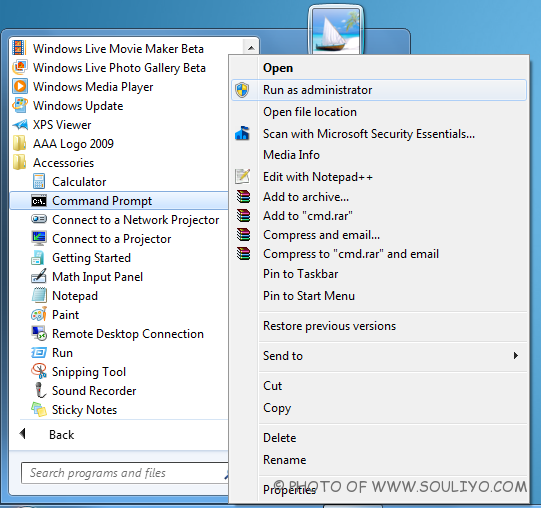
1. Lub sib hawm thaum koj ntsia USB thiab mount los yog ntaws daim DVD Windows7 los yog Vista tag ces tsuas yog mus qhib lub program "Command Prompt or CMD" rau mode Admin. Raws hauv Windows 7 thiab Visat yog mus rau: Start menu > All programs > Accessories Tom qab ntawv ces tsaus yog xaiv thiab ຄິກຂວາ rau "Command Prompt" ces xaiv qhov tias "Run as administrator" raws li daim duab hauv qab no.

2. Tom qab thaum koj ua raws li tau hais los saum toj no ces lub ໜ້າຕ່າງ "CMD los yog Command Prompt" yuav tawm tuaj raws li hauv qab no ces tsuas yog ພິມຄຳສັ່ງ "diskpart" ces ກົດປຸ່ມ Enter nyob rau ntawm keyboard. raws li koj pom hauv daim duab no.

3. Tom qab ntawv koj yuav pom tias nws yuav tawm los zoo li hauv qab no. Tom qab ntawv tsuas yog ພິມ "list disk" raws li daim hauv qab no qhia ces ກົດປຸ່ມ Enter nyob ntawm keyboard lawm xwb.

4. Tom qab ntawv ces koj yuav pom tawm los zoo li daim duab hauv qab no. ຂັ້ນຕອນ no nws yuav List yus cov disk tawm los, xws li yuav kom kj nkag siab thiab yuav ua tsis yuav kev kuv yuav maj mam hais thiab qhia los yog piv txwv ib tog zuj zus tuaj.
Raws li koj pom nyob rau daim duab hauv qab no nws yuav muaj:
Disk 0
Disk 1
Yog li ntawv koj saib raws li qhov Size ces koj yuav pom tias:
Disk 0: Size yog 298GB
Dsik 1: Size yog 3920MB
Yog li ntawv txhawm rau qhov kom koj nkag siab zoo, xws li Disk 0 ces nws yog koj lub Harddisk nyob rau hauv koj lub computer, hos Disk 1 ces yog koj lub USB uas koj ntsia saib nraum rau xws li nws yog tus USB.
Yog hais tias thaum muaj ntau2 lub harddisk los yog ntau2 lub USB lawm neb yus ho yuav paub tau li cas, qhov no kuv thov hais kiag tias qhov uas koj yuav paub zoo ces yog ຂະໜາດ ntawm tus USB thiab lub Harddisk lawm xwb qhov uas koj yuav ຈຳແນກ tau zoo.
Tom qab thaum koj paub tias tus USB twg yog tus koj xaiv tau lawm ces ua rau li qhia no:
Xws li kuv li no yog kuv tsuas muaj 1 lub harddisk nyob rau hauv kuv lub computer xwb, thiab kuv tsuas ntsia 1 tug USB xwb ces nws yuav tawm muaj Disk 0 thiab Disk 1 xwb. Ces yog li ntawv kuv tus USB nws yog Disk 1.
Ces kuv thiaj li sau tias "select disk 1" raws li qhov koj pom nyob rau daim duab hauv qab no. Tiamsis yog hais tias koj li nws ho muaj ntau dua li qhov kuv hais no xws li muaj Disk 0, Disk 1, Disk 2 ............ Ces koj yuav tsum tau xaiv los yog sau raws li koj tus USB "select disk ces seb koj tus USB yog Disk dab tsi ces sau rau qhov no xwb li Disk 2 log yog Disk 3 nyob rau ntawm koj tus USB yuav yog Disk dab tsi xwb" Tom qab ntawv ces ກົດ Enter lawm xwb.


5. Tom qab ntawv koj yuav pom tau hais tias nws yuav tawm los zoo li hauv qab no. Ces tsuas yog sau ຄຳສັ່ງ tias "clean" raws li daim duab hauv qab no ces ກົດປຸ່ມ Enter nyob rau ntawm keyboard lawm xwb.

6. Tom qab ntawv koj yuav pom tau hais tias nws yuav tawm los zoo li hauv qab no. Ces tsuas yog sau ຄຳສັ່ງ tias "create partition primary" raws li daim duab hauv qab no qhia ces ກົດປຸ່ມ Enter nyob rau ntawm keyboard lawm xwb.

7. Tom qab ntawv koj yuav pom tau hais tias nws yuav tawm los zoo li hauv qab no. Ces tsuas yog sau ຄຳສັ່ງ tias "select partition 1" raws li daim duab hauv no qhia ces ກົດປຸ່ມ Enter nyob rau ntawv keyboard lawm xwb.

8. Tom qab ntawv koj yuav pom tau hais tias nws yuav tawm los zoo li hauv qab no. Ces tsuas yog sau ຄຳສັ່ງ tias "active" raws li daim duab hauv qab no qhia ces ກົດປຸ່ມ Enternyob rau ntawm keyboard lawm xwb.

7. Tom qab ntawv koj yuav pom tau hais tias nws yuav tawm los zoo li hauv qab no. Ces tsuas yog sau ຄຳສັ່ງ tias "format fs=ntfs" raws li daim duab hauv qab no qhia ces ກົດປຸ່ມ Enternyob rau ntawm keyboard lawm xwb. ຂັ້ນຕອນ no ເປັນການ format USB nws yuav siv sijhawm ntev tsawv format koj lub USB nws yuav khiav nce li 1%-100% mas thiaj li tiav.


9.Tom qab ntawv koj yuav pom tau hais tias nws yuav tawm los zoo li hauv qab no. Ces tsuas yog sau ຄຳສັ່ງ tias "exit" raws li daim duab hauv qab no qhia ces ກົດປຸ່ມ Enternyob rau ntawm keyboard lawm xwb txhawm rau qhov tawm hauv (ອອກຈາກ) Disk Part. Tiamsis tsis txhob maj tawm(ປິດອອກຈາກ) Cmd ຫລື Command Prompt los yog tua lub ໜ້າຕ່າງ Command Prompt ntawv. Txawm koj tua lawm los yeej tsis ua li cas tiamsis qhov tsis pub tua twb yog tias koj muab tua lawm ces ib ntsis koj yuav rov tau qhib dua xwb.

10. Tom qab ntawv koj yuav pom tau hais tias nws yuav tawm los zoo li hauv qab no. Ces tsuas yog sau ຄຳສັ່ງ nkag mus rau ຊ່ອງ DVD uas koj mount tawm los yog lub ຊ່ອງ DVD lub Windows 7 ntawv xwb. Raws li kuv li yog ຊ່ອງ E yog li ntawv kuv yuav sau tias "e:" no raws li koj pom nyob hauv daim duab qhia hauv no ces ກົດປຸ່ມ Enter nyob rau ntawv keyboard lawm xwb. Tiamsis yog hais koj ຊ່ອງ DVD nws yog lwm ຊ່ອງ es tsis yog ຊ່ອງ E ces sau lub ຊ່ອງ mus kom raws li koj lub ຊ່ອງ DVD los yog koj lub ຊ່ອງ uas koj mount tawm ntawv.

11. Tom qab ntawv koj yuav pom tau hais tias nws yuav tawm los zoo li hauv qab no. Ces tsuas yog sau ຄຳສັ່ງ tias "cd boot" raws li daim duab hauv qab no qhia ces ກົດປຸ່ມ Enternyob rau ntawm keyboard lawm xwb.

12. Tom qab ntawv koj yuav pom tau hais tias nws yuav tawm los zoo li hauv qab no. Tom qab ntawv ces ພິມ bootsect.exe /nt60 h: raws li daim duab qhia hauv qab no ces ກົດ Enter ntawm keyboard lawm xwb. (h Tom qub qab nws yog ຊ່ອງ USB Tiamsis yog tias tus USB yog F ces hloov F ແທນ h.) nyob rau ntawm koj ຊ່ອງ USB seb yog ຊ່ອງ Dab tsi ces hloov ຊ່ອງ ntawv rau tus "h" tom qab xwb.

13. Tom qab ntawv koj yuav pom tau hais tias nws yuav tawm los zoo li hauv qab no. Txhais tau tias twb yuav tau lawm tiam sis mas tseem tsis tau tiav kiag thiab. koj yuav tau nkag mus rau hauv lub Xooj DVD mus copy cov file Windows raws li qhia hauv qab no rau koj tus USB uas nyuam qhuav hais los tag saum toj no.

14.Tom qab thaum copy tau ces tsuas yog coj los paste rau hauv tus USB li daim duab hauv qab no xwb.


Tom qab thaum copy tag ces tsuas yog coj koj tus USB coj mus siv ລົງ Windows rau lub computer twg los yeej tau lawm. Tsuav yog tias thaum koj boot ntawv yuav tsum yog boot ຈາກ tus USB xwb.
3.2 Yog siv program coj los pab ua kom tus USB boot tau koj lub Windows.
(Tiamsis tos muaj sijhawm tso mam li upload rau koj tau paub)Vim kuv los sab2 kawg li lawm thiab yuav tau mus so tso.
good
ReplyDeleteUa tsaug os, vam tias yog muaj neeg tuaj saib no kuv yuav rau siab post ntau ntxiv
Deleteວິທີລົງ Windows Xp/Vista/7 ຈາກ Usb >>>>> Download Now
Delete>>>>> Download Full
ວິທີລົງ Windows Xp/Vista/7 ຈາກ Usb >>>>> Download LINK
>>>>> Download Now
ວິທີລົງ Windows Xp/Vista/7 ຈາກ Usb >>>>> Download Full
>>>>> Download LINK PC
tijlaugzoo heev kj zos twg kvxav nkawm
ReplyDeleteວິທີລົງ Windows Xp/Vista/7 ຈາກ Usb >>>>> Download Now
ReplyDelete>>>>> Download Full
ວິທີລົງ Windows Xp/Vista/7 ຈາກ Usb >>>>> Download LINK
>>>>> Download Now
ວິທີລົງ Windows Xp/Vista/7 ຈາກ Usb >>>>> Download Full
>>>>> Download LINK fT